Repository navigation
Install
当前安装流程用于开发验证,已知使用问题见开发状态。根据开发机选择macOS Apple Silicon 安装或Windows x64 安装。两平台均构建 Linux amd64 产物。
安装引导可直接构建一个项目。以后独立构建时,使用Webman 指南或SaiAdmin 指南。安装位置、升级和卸载见升级与卸载。
发布记录与历史验证边界见开发状态与历史记录。本页保留原 Install 地址。
只安装工具时可以暂不准备或选择项目。要构建时,先为目标项目运行 composer install 并准备 vendor/,再选择包含 composer.json、composer.lock、start.php、app/ 的后端根目录;构建和本机校验成功后显示 dist-aot/ 位置。
-
方式一:Composer:开发机有 PHP 8.1+、Composer 2.5.3+;按本页下方命令安装
supdger/webman-aot-builder,首次信任后自动识别系统、准备运行时,再选择项目。 - 方式二:安装包:从最新 Release取得对应开发机 setup。按本页“方式二”解压并运行对应系统的入口,选轻量/完整包、确认安装。
-
方式三:源码编译:同样的开发机;锁定材料需联网;从最新正式版下载 Source code (zip) 后解压,进入含
build.command、build.cmd的源码根目录。Mac 运行sh ./build.command,Windows PowerShell 运行.\build.cmd;构包校验后确认安装并选择项目。详见源码构建指南。
包名为 supdger/webman-aot-builder。请使用当前正式入口;入口按自身校验清单准备对应的完整运行时。开发机需系统 PHP 8.1+、Composer 2.5.3+,以及 macOS curl/tar 或 Windows curl.exe/PowerShell 5.1。PHP 8.4/Composer 2.9.5/macOS 已验证;配套原生运行时的 Windows CI 安装与续编已通过,详见验证记录。PHP 8.1 和 Windows 真机续编仍未验收。
在 macOS 终端或 Windows PowerShell 运行同一条安装命令:
composer global require "supdger/webman-aot-builder:*"首次 Composer 询问是否信任 supdger/webman-aot-builder 插件时输入 y。这是 Composer 自己的信任确认;包安装与自动加载完成后,程序自动识别系统并打开资源菜单,随后进入已有项目流程。重复运行这条普通安装命令也会打开菜单,已保存信任后不重复询问。
若选择 n 或 d,仅安装普通入口,之后可以用下方命令主动启动。非交互、CI、--no-plugins、--no-scripts、--dry-run、--no-update、--no-install 不自动启动;其他包、局部项目和其他 Composer 命令也不会自动打开菜单。
0.4.5 入口在父 Composer 的命令事件中,仅对已启用插件的全局 exec 且 binary 精确为 webman-aot 关闭本次进程超时;不会修改全局配置或放宽其他命令。macOS 上已用父 1 秒计时、菜单等待 2 秒验证正反例,不能据此声称 Windows 物理终端已验收。旧入口、禁用插件或缺少该事件能力时,继续使用下方直接 PHP 代理。
终端正常等待没有交互截止时间;正常 EOF 安全结束。真实读取错误会显示终端断开及恢复入口,失败退出。macOS 恢复控制台仍监测父入口,短周期仅用于探测故障,正常无数据与半行继续等待,完整行或 EOF 才交给菜单。
已安装者,或下次使用时,直接启动 PHP 代理:
macOS 终端:
php "$(composer global config bin-dir --absolute)/webman-aot" guideWindows PowerShell:
$aotBin = (composer global config bin-dir --absolute).Trim()
if ($LASTEXITCODE -ne 0) { throw '无法读取 Composer 命令目录。' }
php (Join-Path $aotBin 'webman-aot') guide
命令自动取得代理路径,无需区分资源架构或修改 PATH;已配置 Composer 命令目录的终端也可直接运行 webman-aot。菜单可选开始、导入完整包或结束;开始会复用已就绪资源,首次显示真实下载、校验和安装进度,准备成功后直接进入项目菜单。升级会先校验已下载的完整包;发行包支持轻量升级且旧组件校验通过时,可只取得程序和必要替换文件。无法复用时会显示原因,再取得完整包,详见升级与卸载。
直接 PHP 入口不受 composer global exec 默认 300 秒子进程超时限制,适合下载完整包及长时间交互;无需修改 Composer 全局超时。
下载中断、超时或按 Ctrl+C 取消后,未完成内容保存在私有状态目录的 cache/*.part。macOS 的引导父入口被 Composer 超时终止时,也会停止本次下载并保留进度;用上面的直接 PHP 入口重试。再次运行上面的命令并选择开始,会显示已有字节数并继续下载;单次流程最多自动重试 2 次,每次也从已有位置继续。下载没有固定总时长截止,连接超过 20 秒或连续 120 秒几乎没有数据才超时。已下载完成的 .part 也会先校验,通过后直接使用,无需重新下载。完整包通过大小和 SHA-256 校验后才解包,损坏内容会清除;服务器拒绝续传时会明确提示并从头下载。下载失败后仍可选择导入本地完整包。
需要升级 Composer 入口或恢复缺失入口时,使用升级与卸载中的固定升级命令,成功后再运行引导。日常继续构建可直接运行上面的引导命令。部分下载只有仍保留在缓存且与当前入口所需资源相符时才能复用;已经删除的内容无法恢复。
输入或拖入已完成 composer install 的 Webman 项目完整路径,须包含 composer.json、composer.lock、start.php 和 app/。构建后自动校验并显示 dist-aot/;失败保留本机日志和原退出码,可重试或重选。项目流程结束会单独说明结果和退出码,Composer 包安装已完成,后续安全审计照常执行。菜单本机校验不代表 Linux 部署或数据库、登录等业务验收。
网络失败会显示当前入口所需的完整包文件名与下载链接,可在同一流程输入/拖入完整路径,或回车检查常规 Downloads。按入口提示从最新正式版取得匹配的完整包;程序自动选择当前开发机,导入时验证大小、SHA-256、版本和平台。不要复用旧教程的文件名或旧安装包;components.zip 不是完整安装包。
私有目录为 macOS ~/Library/Application Support/webman-aot-composer 或 Windows %LOCALAPPDATA%/webman-aot-composer,不会覆盖旧安装或修改 PATH;已有无本入口所有权的目录拒绝接管。非终端无参不交互、不下载、不写状态。显式 guide 只在打开真实连接的控制台后恢复交互;--non-interactive、COMPOSER_NO_INTERACTION=1、CI=1 禁止恢复。
需要自定义构建参数时,在项目目录使用 webman-aot build;SaiAdmin 使用 --profile=saiadmin,或通过官方 composer global exec -- webman-aot build --profile=saiadmin。自动化环境可先准备:
webman-aot setup --yes --non-interactive
# 或导入已下载完整包
webman-aot setup --archive="/完整安装包路径" --non-interactive
隔离目录使用 --state-dir="目录",guide/setup 的选项可放在命令后;doctor/build 的全局选项须前置。版本查询不联网,只说明入口与目标运行时,不代表资源已就绪。核对当前入口输出与最新正式版的发布说明,运行时资产和校验清单使用同一发行版提供的材料;不能用旧版本包替代。
这种方式不需要 Composer 全局安装工具。开发机需为 macOS Apple Silicon 或 Windows x64;先按支持平台核对系统条件。setup 需要联网取得所选安装包,安装包自带私有 PHP。自己的 Webman 项目仍需预先完成 composer install;只安装工具时可以暂不选择项目。
打开最新正式版,按开发机下载下表中的 setup。放到一个新目录,该目录只保留一个对应平台的 setup,避免通配符选中多个文件。
| 开发机 | 下载文件的名称后缀 | 在哪里运行 |
|---|---|---|
| macOS Apple Silicon | -macos-arm64-setup.zip |
macOS 终端 |
| Windows x64 | -windows-x86_64-setup.cmd |
Windows PowerShell |
macOS:终端进入刚才的下载目录,解压并启动;文件名由通配符匹配,无需手工改版本:
unzip webman-aot-builder-*-macos-arm64-setup.zip
bash ./webman-aot-builder-*-macos-arm64-setup.commandWindows:PowerShell 进入刚才的下载目录,运行:
$setup = Get-ChildItem -File .\webman-aot-builder-*-windows-x86_64-setup.cmd
if (@($setup).Count -ne 1) { throw '此目录必须只有一个 Windows setup CMD,请检查下载文件。' }
& $setup.FullName- 选 1 轻量包 或 2 完整包;0 取消结束流程。轻量包首次构建需要联网准备组件;完整包已包含组件,取得安装包后可离线准备工具资源。项目依赖不包含在工具包内。
- 等待下载、大小与 SHA-256 校验及归档检查。看到“包检查成功,进入安装确认与项目下一步”后继续;失败时按显示的错误处理,不跳过校验。
- 核对显示的安装目录、启动命令位置和 PATH 影响,再确认安装。看到“安装成功,当前入口可以直接构建项目”表示工具安装完成,记下显示的启动命令位置。
- 若立即构建,选 1 构建项目,输入或拖入已准备好的 Webman 后端根目录(含
composer.json、composer.lock、start.php、app/);选 0 结束则只保留工具安装。
重新打开终端。先检查短命令实际指向哪里,再查询版本;路径应对应上一步安装器显示的启动命令,版本应对应所选正式包。
macOS:
command -v webman-aot
webman-aot version
Windows PowerShell:
Get-Command webman-aot -CommandType Application | Select-Object -ExpandProperty Source
webman-aot version若找不到命令或指向另一套安装,先用安装器显示的启动命令完整路径查询版本,并按常见问题检查 PATH;不要把另一套入口的输出当作本次安装结果。
以后进入自己的项目根目录运行 webman-aot build,SaiAdmin 项目加 --profile=saiadmin;按Webman 构建或SaiAdmin 构建继续。看到“项目构建与校验成功”及 dist-aot/ 路径后,再按部署到 Linux检查目标环境与业务。只查询版本不表示项目已构建或验收。
升级或清理安装使用升级与卸载,查询和清理都可使用当前正式版独立入口。平台补充步骤与故障处理见macOS 安装和Windows 安装。
文件名中 macos-arm64 / windows-x86_64 表示开发机;最终产物目标为 Linux amd64。第一次安装优先选 setup,运行后按菜单选轻量包或完整包、确认安装,再输入已完成 Composer 依赖安装的项目根目录。
| 文件名后缀或资产 | 用途 |
|---|---|
macos-arm64-setup.zip |
macOS Apple Silicon 推荐入口;解压运行 .command。 |
windows-x86_64-setup.cmd |
Windows x64 推荐入口;运行 .cmd。 |
不含 full 的平台安装包 |
轻量包;首次准备编译组件需要联网。 |
含 full 的平台安装包 |
完整包,内置编译组件;项目 Composer 依赖与构建文件须预先准备,不等于业务完全离线。 |
components.zip |
工具自动获取的编译组件,不能独立安装工具。 |
derived-linux-x86_64-sdk.tar.xz |
本项目重建的 Linux 目标 SDK,供维护者源码重建;普通用户不用单独下载。 |
SHA256SUMS |
当前发行版下载资产的校验清单;setup 自动校验所选安装包。 |
GitHub Source code
|
工具源码,直接安装请选择 setup 或安装包。 |
以上文件从最新正式版获取,文件名中的版本以该页资产为准;使用同一发行版的校验清单。历史变更见更新日志。
首次双击 setup.command 或 install.command,可能看到“未打开”或“Apple 无法验证”提示。先确认文件来自本项目 正式发行页,并用同一版本的 SHA256SUMS 核对下载文件,然后按以下步骤操作:
-
在提示窗口点 “完成”,保留文件,不要点“移到废纸篓”。
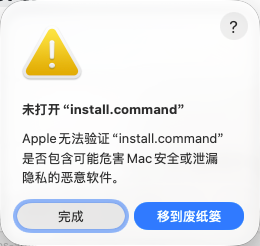
-
打开苹果菜单 → 系统设置 → 隐私与安全性,向下滚动到 “安全性”。
-
找到“已阻止
install.command(或setup.command)”的提示,确认文件名后点 “仍要打开”。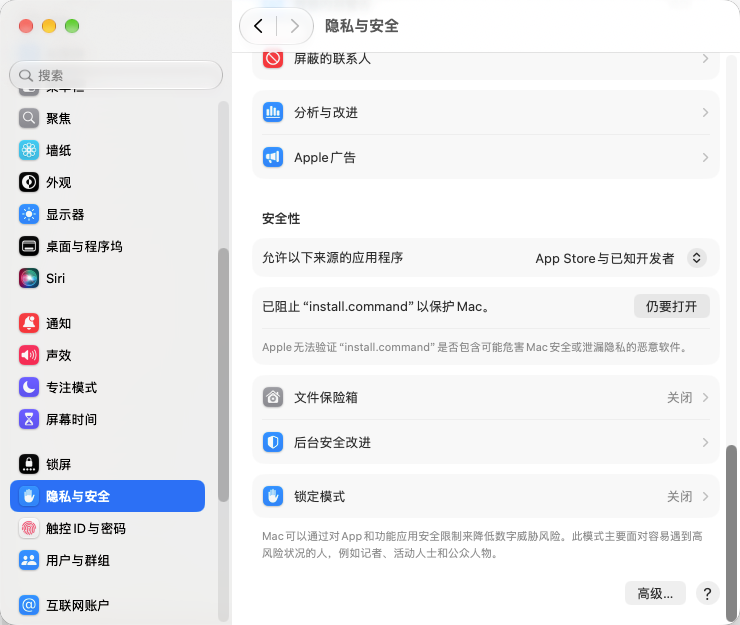
-
按系统提示再次确认“打开”或“仍要打开”,并完成登录密码或 Touch ID 验证。若终端未自动出现,回到解压目录,再双击同一个
.command。 -
终端打开后,按安装器提示继续。
若找不到“仍要打开”,重新双击一次文件,再回到该设置页面;该按钮通常只在尝试打开后约一小时内显示。详见 Apple 官方说明。以上步骤适用于“无法验证”提示;若提示“将损坏你的电脑”或“文件已损坏”,请停止安装,重新下载并核对校验值。
适合需要自行构建工具的开发者。普通使用者可选择上面的 Composer 或原生安装包方式。
从最新正式版下载 Source code (zip),完整解压,进入含 build.command、build.cmd 的工具源码根目录。按源码构建指南准备该平台所需环境及锁定材料;首次获取材料需要联网。
macOS 终端:
sh ./build.commandWindows PowerShell:
.\build.cmd构包校验成功后,入口会询问是否安装。确认安装并选择项目后,按上方“核对入口与下一步”检查启动命令、版本和构建结果;源码编译失败时先处理显示的阶段与错误,不运行未通过校验的包。
项目需先准备 Composer 依赖及 vendor/,选择含 composer.json、composer.lock、start.php 和 app/ 的后端根目录。构建失败时先处理显示的错误,之后选择 1 继续编译;已完成且输入与完整性校验通过的单元会复用,其余单元从头编译。选择 2 可重选目录,3 全量重建此目录,0 结束。Composer 安装者下次可运行 composer global exec -- webman-aot guide;原生安装或源码构包安装者从项目根目录运行 webman-aot build,具体步骤见Webman 构建或SaiAdmin 构建。
需要单独执行时,在项目根目录运行 webman-aot build,SaiAdmin 可加 --profile=saiadmin;webman-aot build --fresh 会重新编译全部单元。--fresh 保留旧缓存和失败目录,不释放磁盘空间。每次仍重新链接并校验产物,以本轮构建与自动校验成功、显示 dist-aot/ 为完成依据。缓存、输入变化及磁盘影响见源码构建指南,平台边界见测试与验证范围。
构建会显示阶段及编译器的实际文件计数。持续无输出时显示存活状态、已用时间和无输出时长,工作进度仍未知,不能推断卡死或预计完成时间。成功时显示 dist-aot/ 位置;失败保留原始错误、耗时、退出码和本机日志位置,可重试、重选项目或结束。本机校验不能代替 Linux 的启动、数据库与业务验收。
需要先清理多个历史版本再使用 Composer 时,按升级与卸载先查询、再从已核对的 PHP 入口逐项确认旧原生项,保留 Composer 全局包。无需先安装或更新工具;入口缺失时可直接使用独立解压的源码。清理使用当前正式版的卸载入口,不能假定旧安装目录中存在可用脚本。