
Instruction pour personnaliser les sitewebs des projets github, avec intégration du plugin Lytebox (mise en page légèrement modifier)
-
Créer le siteweb du projet à l'aide l'assistant (texte, code, titre etc) ajouter éventuellements les images et publier
# Description Ce calendrier utilise uniquement des formules et mise en forme conditionnel. # Paramètres - Année - Jours ouvrés/non-ouvrés - Premier jour de la semaine - Affichage des mois (court / complet) - Liste des jours fériés (inclus vacances) # Captures d'écran 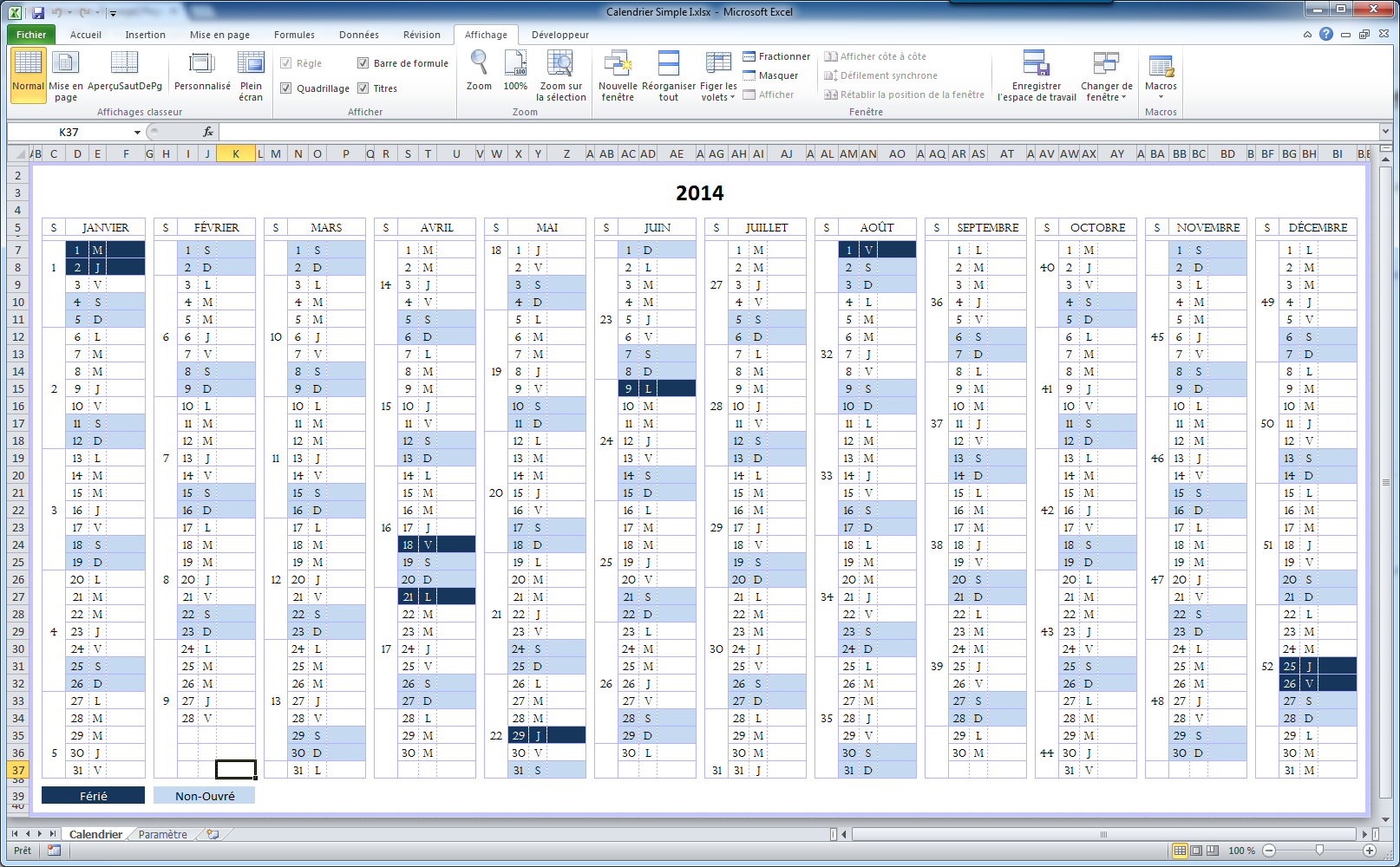 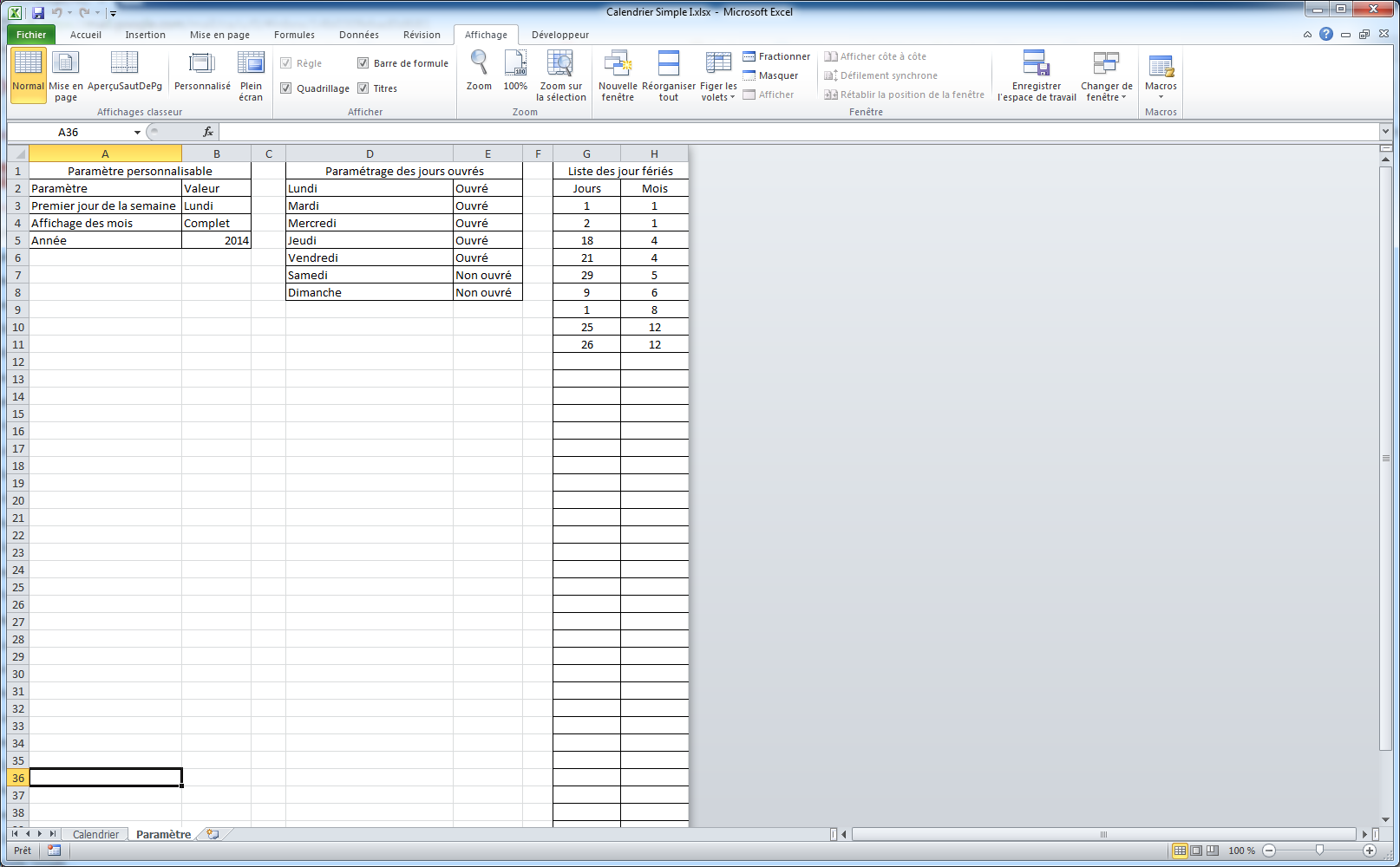 # Infos fichiers : **Logiciel :** Excel 2010 **Taille :** 45 Ko **Extension :** .xlsx
-
Ajouter dans le dossier images du site Github les images contenues dans le dossier miniature de ce projet (branche gh-pages/images)
-
Ajouter les fichiers Lytebox.js et Lytebox.css à la racine du site (branche gh-pages)
-
Remplacer le fichier stylesheet.css dans le dossier stylesheets (branche gh-pages/stylesheets)
-
Remplacer le bouton sprite_download.png dans le dossier images (branche gh-pages/images)
-
Modifier le fichier index.html comme suit
- Ajouter au
<head>:
<link rel="stylesheet" type="text/css" media="screen" href="lytebox.css">
<script type="text/javascript" language="javascript" src="lytebox.js"></script>
- Remplacer le
<p>pour les images par :
<p>
	<a href="captures/calendrier.png" class="lytebox" data-lyte-options="group:vacation" data-title="Vue du calendrier" data-description="">
		<img src="captures/calendrier.png" alt="Vue du calendrier">
	</a>
	<a href="captures/parametre.png" class="lytebox" data-lyte-options="group:vacation" data-title="Vue des paramètres d'affichage" data-description="">
		<img src="captures/parametre.png" alt="Vue des paramètres d'affichage">
	</a>
</p>
- Ajouter à la fin du
<footer>:
	<a href="http://download.custom-office.ch/"><img src="http://www.custom-office.ch/Logo_download_long.png" alt="Logo Custom Office site Download" id="logo_perso_download"></a>
	<a href="http://www.custom-office.ch"><img src="http://www.custom-office.ch/logo.png" alt="Logo Custom Office" id="logo_perso"></a>
- Ajouter au