中文 | English
Telegram交流反馈群组: https://t.me/eooceu
基于 Cloudflare Workers & Snippets 的高性能 VLESS+trojan 代理服务
YouTube视频部署教程:https://youtu.be/GEcKz2NoKlM
Shadowsocks部署视频教程:https://youtu.be/hUPN_69Atow
- 🚀 基于 Cloudflare Workers 和 snippets 的高性能代理
- 🌐 vless + trojan 双协议支持
- 🔐 密码保护的主页访问
- 📱 支持多种客户端(v2rayN,shadowrocket,loon,karing,clash,sing-box等)
- 🌐 自动故障转移和负载均衡
- 📊 实时连接测试和状态监控
- 📊 默认禁用speedtest测速
| 变量名 | 描述 | 默认值 | 示例 |
|---|---|---|---|
PASSWORD |
主页访问密码 | 123456 |
your_web_password |
| 变量名 | 描述 | 默认值 | 示例 |
|---|---|---|---|
UUID或AUTH或uuid |
用户UUID | 5dc15e15-f285-4a9d-959b-0e4fbdd77b63 |
your-uuid |
PROXYIP或proxyip或proxyIP |
代理服务器IP列表 | 13.230.34.30 |
tw.tp81.netlib.re |
SUB_PATH或subpath |
订阅路径 | link |
sub |
DISABLE_TROJAN或CLOSE_TROJAN |
是否关闭Trojan协议,true关闭,false开启 | false |
默认开启 |
-
登录 Cloudflare Dashboard
- 访问 Cloudflare Dashboard
- 登录你的账户
-
创建 Worker
- 点击 "Workers & Pages"
- 点击 "Create application"
- 选择 "Create Worker"
- 输入 Worker 名称(不要带vless,proxy之类的关键词,建议默认)
-
上传代码
- 将
_worker.js文件内容复制到编辑器 - 点击 右上角 "Deploy"
- 将
-
配置环境变量
- 在 Worker 设置中找到 "Settings" → "Variables"
- 添加所需的环境变量并绑定自定义域名
- 点击 "Save"
-
访问自定义域名
- 输入登录密码进入主页查看相关订阅链接

| 类型 | 示例 | 说明 |
|---|---|---|
| 默认路径 | /?ed=2560 |
使用代码里设置的默认 proxyip |
| 域名 proxyip | /?ed=2560&proxyip=proxyip.domain.com 或 proxyip=proxyip.domain.com |
使用域名形式的 proxyip |
| 带端口的 proxyip | /?ed=2560&proxyip=ip:port 或 /proxyip=ip:port |
使用带端口的 proxyip |
| SOCKS5 | /?ed=2560&proxyip=socks://user:pass@host:port 或 /proxyip=socks://user:pass@host:port |
使用全局 SOCKS5 出站 协议头可为socks5 |
| HTTP | /?ed=2560&proxyip=http://user:pass@host:port 或 /proxyip=http://user:pass@host:port |
使用全局 HTTP/HTTPS 出站 |
_acme-challenge节点path为SSpath变量或uuid开头,示例:/5dc15e15-f285-4a9d-959b-0e4fbdd77b63/?ed=2560 带proxyip的示例:/5dc15e15-f285-4a9d-959b-0e4fbdd77b63/?ed=2560&proxyip=xxxx 小火箭可去掉?ed=2560& 来自定义proxyip或全局出站

GPL 2.0
原项目部署readme(点击展开)
# 🚀 edgetunnel 2.0 -
edgetunnel 最新教程:https://www.youtube.com/watch?v=tKe9xUuFODA 必看内容!必看内容!必看内容!!!
-
报错 Error 1101 详解:https://www.youtube.com/watch?v=r4uVTEJptdE
-
Telegram交流群:@CMLiussss
本免责声明适用于 GitHub 上的 “edgetunnel” 项目(以下简称“本项目”),项目链接为:https://github.com/cmliu/edgetunnel 。
本项目仅供教育、研究和安全测试目的而设计和开发。旨在为安全研究人员、学术界人士及技术爱好者提供一个探索和实践网络通信技术的工具。
在下载和使用本项目代码时,必须遵守使用者所适用的法律和规定。使用者有责任确保其行为符合所在地区的法律框架、规章制度及其他相关规定。
- 作为本项目的 二次开发作者(以下简称“作者”),我 cmliu 强调本项目仅应用于合法、道德和教育目的。
- 作者不认可、不支持亦不鼓励任何形式的非法使用。如果发现本项目被用于任何非法或不道德的活动,作者将对此强烈谴责。
- 作者对任何人或组织利用本项目代码从事的任何非法活动不承担责任。使用本项目代码所产生的任何后果,均由使用者自行承担。
- 作者不对使用本项目代码可能引起的任何直接或间接损害负责。
- 为避免任何意外后果或法律风险,使用者应在使用本项目代码后的 24 小时内删除代码。
通过使用本项目代码,使用者即表示理解并同意本免责声明的所有条款。如使用者不同意这些条款,应立即停止使用本项目。
作者保留随时更新本免责声明的权利,且不另行通知。最新版本的免责声明将发布在本项目的 GitHub 页面上。
- 通过提交虚假的节点配置给订阅服务,避免节点配置信息泄露。
- 另外,您也可以选择自行部署 WorkerVless2sub 订阅生成服务,这样既可以利用订阅生成器的便利。
⚙️ Workers 部署方法 视频教程
「 Workers 部署文字教程 」
-
部署 CF Worker:
- 在 CF Worker 控制台中创建一个新的 Worker。
- 将 worker.js 的内容粘贴到 Worker 编辑器中。
- 在左侧的
设置选项卡中,选择变量>添加变量。 变量名称填写ADMIN,值则为你的管理员密码,后点击保存即可。
-
绑定 KV 命名空间:
- 在
绑定选项卡中选择添加绑定 +>KV 命名空间>添加绑定,然后选择一个已有的命名空间或创建一个新的命名空间进行绑定。 变量名称填写KV,然后点击添加绑定即可。
- 在
-
给 Workers绑定 自定义域:
- 在 workers控制台的
触发器选项卡,下方点击添加自定义域。 - 填入你已转入 CF 域名解析服务的次级域名,例如:
vless.google.com后 点击添加自定义域,等待证书生效即可。 - 如果你是小白,你现在可以直接起飞,不用再往下看了!!!
- 在 workers控制台的
-
访问后台:
- 访问
https://vless.google.com/admin输入管理员密码即可登录后台。
- 访问
🛠 Pages 上传 部署方法 最佳推荐!!! 视频教程
「 Pages 上传文件部署文字教程 」
-
部署 CF Pages:
-
绑定 KV 命名空间:
- 在
设置选项卡中选择绑定>+ 添加>KV 命名空间,然后选择一个已有的命名空间或创建一个新的命名空间进行绑定。 变量名称填写KV,然后点击保存后重试部署即可。
- 在
-
给 Pages绑定 CNAME自定义域:视频教程
- 在 Pages控制台的
自定义域选项卡,下方点击设置自定义域。 - 填入你的自定义次级域名,注意不要使用你的根域名,例如:
您分配到的域名是
fuck.cloudns.biz,则添加自定义域填入lizi.fuck.cloudns.biz即可; - 按照 CF 的要求将返回你的域名DNS服务商,添加 该自定义域
lizi的 CNAME记录edgetunnel.pages.dev后,点击激活域即可。 - 如果你是小白,那么你的 pages 绑定
自定义域之后即可直接起飞,不用再往下看了!!!
- 在 Pages控制台的
-
访问后台:
- 访问
https://lizi.fuck.cloudns.biz/admin输入管理员密码即可登录后台。
- 访问
🛠 Pages GitHub 部署方法 视频教程
「 Pages GitHub 部署文字教程 」
-
部署 CF Pages:
- 在 Github 上先 Fork 本项目,并点上 Star !!!
- 在 CF Pages 控制台中选择
连接到 Git后,选中edgetunnel项目后点击开始设置。 - 在
设置构建和部署页面下方,选择环境变量(高级)后并添加变量变量名称填写ADMIN,值则为你的管理员密码,后点击保存并部署即可。
-
绑定 KV 命名空间:
- 在
设置选项卡中选择绑定>+ 添加>KV 命名空间,然后选择一个已有的命名空间或创建一个新的命名空间进行绑定。 变量名称填写KV,然后点击保存后重试部署即可。
- 在
-
给 Pages绑定 CNAME自定义域:视频教程
- 在 Pages控制台的
自定义域选项卡,下方点击设置自定义域。 - 填入你的自定义次级域名,注意不要使用你的根域名,例如:
您分配到的域名是
fuck.cloudns.biz,则添加自定义域填入lizi.fuck.cloudns.biz即可; - 按照 CF 的要求将返回你的域名DNS服务商,添加 该自定义域
lizi的 CNAME记录edgetunnel.pages.dev后,点击激活域即可。 - 如果你是小白,那么你的 pages 绑定
自定义域之后即可直接起飞,不用再往下看了!!!
- 在 Pages控制台的
-
访问后台:
- 访问
https://lizi.fuck.cloudns.biz/admin输入管理员密码即可登录后台。
- 访问
| 变量名 | 示例 | 必填 | 备注 |
|---|---|---|---|
| ADMIN | 123456 |
✅ | 面板登录密码 |
| KEY | CMLiussss |
❌ | 快速订阅密钥,访问/CMLiussss即可快读订阅。 |
| HOST | edt-pages.github.io |
❌ | 强制固定伪装域名(支持多元素,使用换行符或,做间隔) |
| UUID | 90cd4a77-141a-43c9-991b-08263cfe9c10 |
❌ | 强制固定UUID |
| PATH | / |
❌ | 强制固定路径 |
| PROXYIP | proxyip.cmliussss.net:443 |
❌ | 更换默认内置PROXYIP |
| URL | https://cloudflare-error-page-3th.pages.dev |
❌ | 主页反代伪装(乱设容易触发反诈,反代被墙的网站会加速域名被墙) |
| GO2SOCKS5 | blog.cmliussss.com,*.ip111.cn,*google.com |
❌ | 设置SOCKS5或HTTP变量之后,可设置强制使用socks5访问名单(设置为*可作为全局代理) |
该项目部署的节点可通过节点PATH(路径)的方式,使用指定的PROXYIP或SOCKS5!!!**
-
指定
PROXYIP案例/proxyip=proxyip.cmliussss.net /?proxyip=proxyip.cmliussss.net /proxyip.cmliussss.net (仅限于域名开头为'proxyip.'的域名)
-
指定
SOCKS5案例/socks5=user:password@127.0.0.1:1080 /?socks5=user:password@127.0.0.1:1080 /socks://dXNlcjpwYXNzd29yZA==@127.0.0.1:1080 (默认激活全局SOCKS5) /socks5://user:password@127.0.0.1:1080 (默认激活全局SOCKS5)
-
指定
HTTP代理案例/http=user:password@127.0.0.1:1080 /http://user:password@127.0.0.1:8080 (默认激活全局SOCKS5)
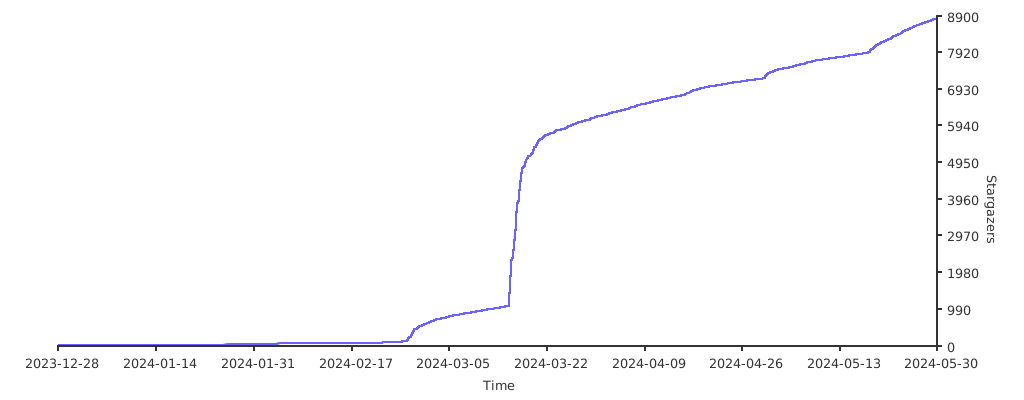
- v2rayN
- clash.meta(FlClash,mihomo-party,clash-verge-rev,Clash Nyanpasu)
- Surge,小火箭
- sing-box(SFI)
- clash.meta(ClashMetaForAndroid,FlClash)
- sing-box(SFA)
- clash.meta(FlClash,mihomo-party)