






Oh My PPT - 纯本地 AI PPT生成与编辑工具
English | 为什么做这个 • 能做什么 • 使用流程 • 更新日志 • 使用问题
Describe what you need — a presentation, lesson, or story —
and let the AI build clean, beautiful HTML slides for you.
Local-first · Works offline, works for you.
- 为什么做这个
- 能做什么
- 使用流程
- 内置 30+ 风格 Skill
- 字体管理
- 动画支持
- 支持本地 Ollama 模型
- 使用问题汇总
- 未签名应用打不开的问题(mac已损坏等问题)
- 需求反馈
- 赞助支持
- 参考
- 赞助者
- 贡献者
- License
让 AI HTML PPT 成为可能。
每次要做分享/汇报/路演/答辩就头疼,纠结PPT排版占了大半时间
市面上AI PPT工具虽然多,但大多生成的是固定格式文件,想微调样式或加入自己想要的动画演示都很麻烦
所以自己写了一个Html版的PPT生成器——初衷是给自己做个工具使用(其实发现写简历模版也可以用)
生成的是HTML版PPT:打开即预览、无需软件、一个浏览器搞定,还能随心改样式/加动效/插代码/导出分享
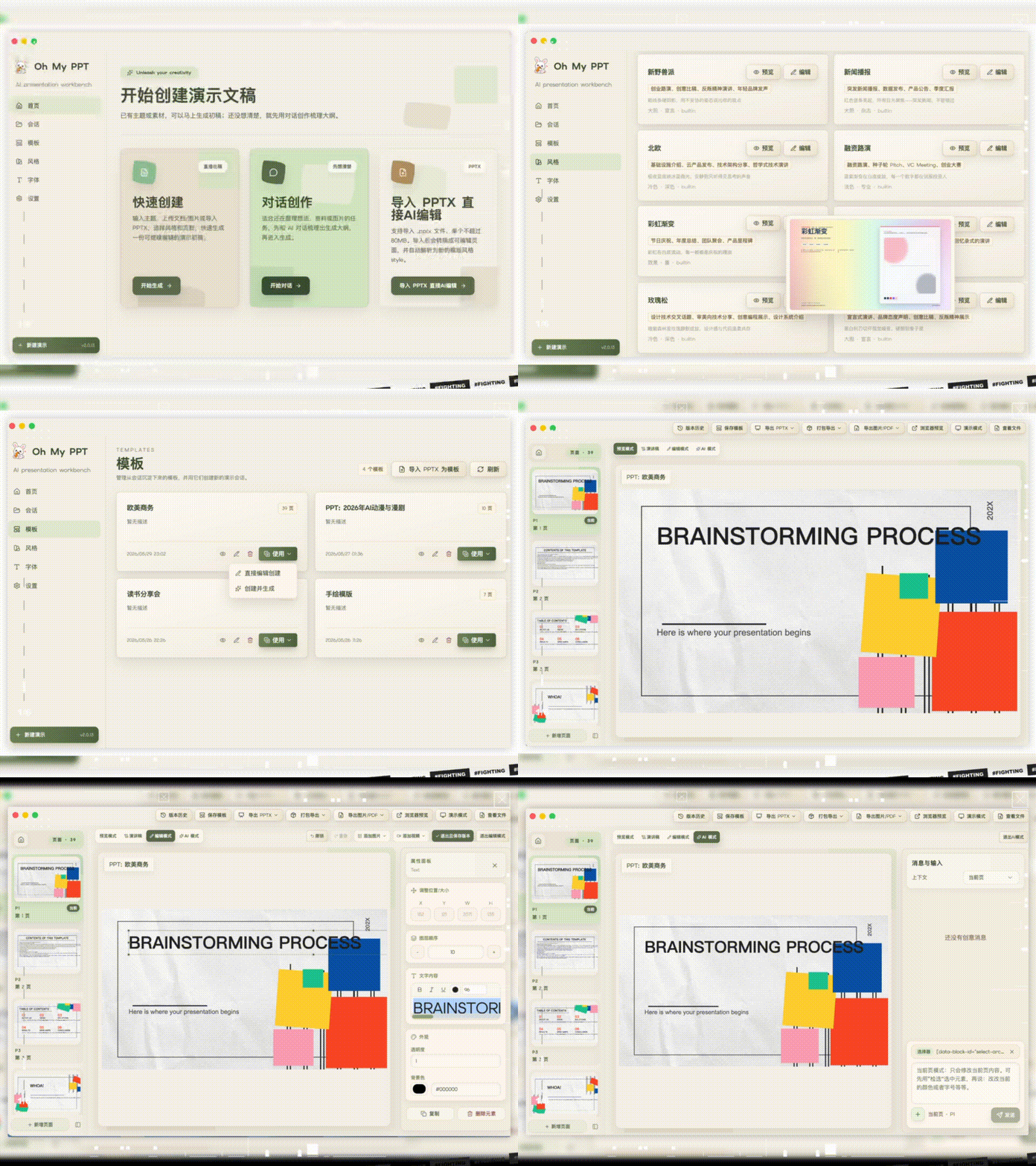
- 💬 一句话生成 — 输入主题和需求,AI 自动规划大纲 + 配色 + 排版,直接出完整 PPT
- 📄 从文档创建 — 也支持上传 txt、md、csv、docx 文档,自动整理主题、页数和详细描述,生成时继续参考原文件内容生成创意PPT
- 📥 导入 PPTX 编辑 — 可把本地 PPTX 转成应用内 HTML 页面,继续预览、调整位置和对话修改(也会提取pptx风格到系统中复用)
- 🧱 模板库与模板创建 — 可将已生成或已编辑的演示保存为模板,也支持 PPTX 导入为模板,并可复用模板创建新的 PPT 会话
- 🎨️ 图片识别生成风格与大纲 — 支持上传截图/设计稿,自动识别视觉特征并生成独特风格与演示大纲(需要支持多模态模型的AI)
- 🔒 本地优先 — 全部跑在自己电脑上,不用注册、不用担心数据泄露
- 🔤 字体管理 — 内置 14 款精选 Google 字体(含中文),支持上传本地字体,创建时可分别指定标题和正文字体,也可交给 AI 自动匹配
- 🎨 内置 30+ 风格SKILL — 极简白、赛博霓虹、包豪斯、日式简约、小红书白… 也支持自定义风格
- ✏️ 对话式修改 — 对着某一页说"标题换个颜色""加个数据图表",精准修改不用重做
- 🖱️ 可视化编辑 — 一切可见元素皆可拖拽和调整大小,一切元素皆可检选并让 AI 修改
- 📸 插入图片和视频 — 编辑模式下直接上传图片和视频到页面,支持从素材库或本地文件添加
- 📋 复制元素 — 一键复制任意元素(文字、图片、视频等),自动偏移并独立可编辑
- ↩️ 撤销和重做 — 编辑过程中随时撤销和重做操作,最后再统一保存为版本记录
- 🗑️ 删除元素 — 支持删除任意元素,也支持快捷键快速删除
- 🖥️ 演示模式 — 一键进入全屏演示播放,键盘左右键或点击切换页面
- 📝 演讲稿生成 — 支持为整套幻灯片或当前页生成演讲稿,内置正式演讲、轻松对话、叙事风格和自定义风格
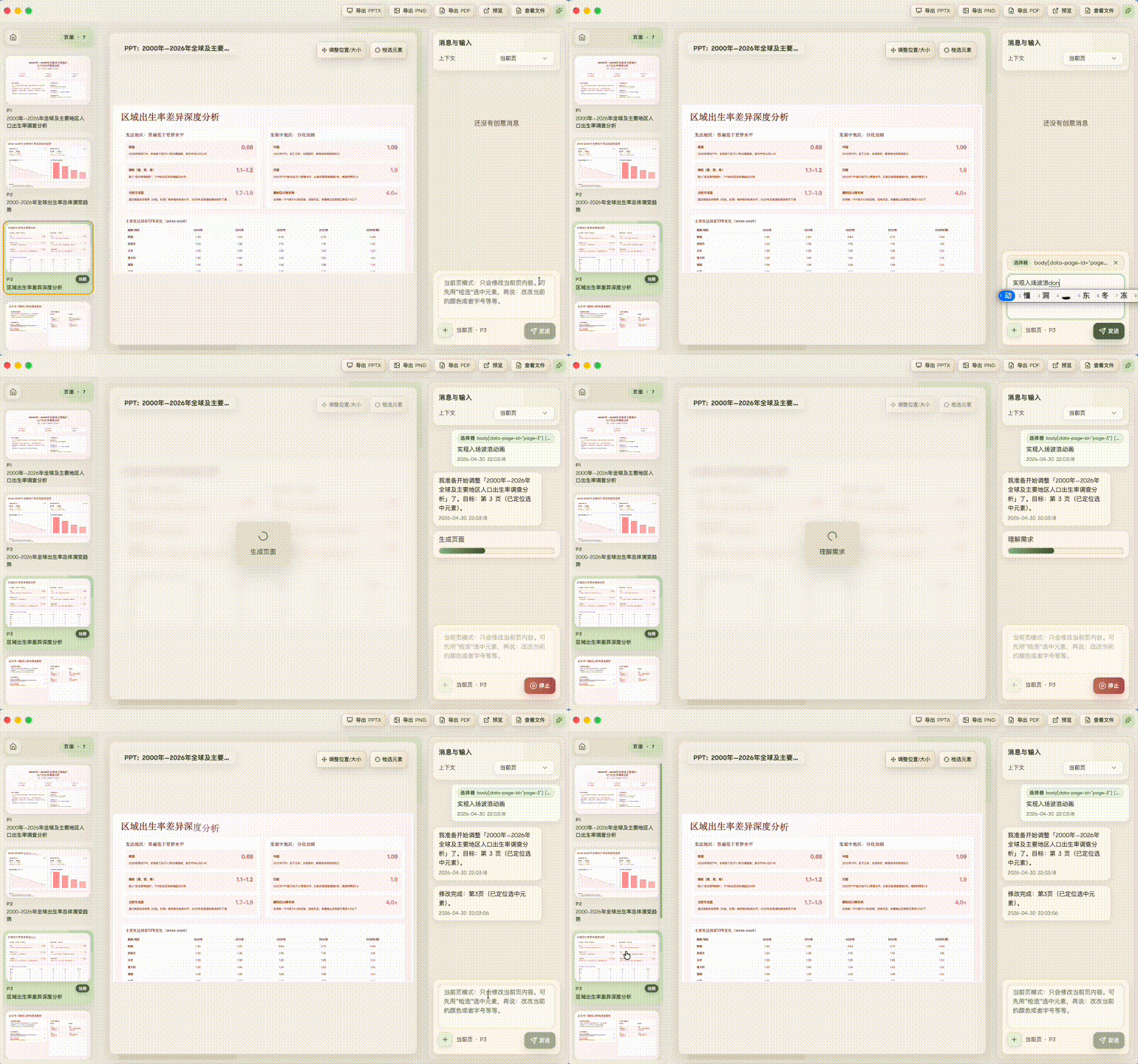
- 🎬 动画演示 — 支持页面切换动画,也支持基于 Anime.js v4 的基础整元素动画
- 🧮 数学公式渲染 — 支持常见 LaTeX 公式显示,适合课堂、教学、技术分享等场景
- 📄 多格式导出 — 支持 PDF、批量 PNG,并提供可编辑 PPTX 导出(字体自动嵌入,持续优化中)
- 🏷️ 会话管理 — 会话列表可区分 AI 创建和 PPTX 导入,也支持修改演示稿名称
- 🧩 更稳的页面生成 — 生成时会按固定 16:9 画布与内容高度预算组织页面,减少内容溢出
- 🔄 历史版本回退 — 自动保存每次修改记录,支持任意版本一键回退,改错了也不怕,随时回到满意的状态
- 📦 一键打包 — 将 HTML 演示稿打包为单个可执行文件,双击即可打开预览,无需安装任何软件(有浏览器就行)
- 💾 会话生成的创意PPT导入导出 — 编辑页面一键导出会话生成的创意 PPT,另一台电脑导入后可继续二次编辑,跨设备协作无缝衔接


💡 选择创作方式 → 确认主题 / 资料 / 页数 / 风格 / 字体 → AI 生成 HTML 演示稿 → 预览、演示、编辑 → 生成演讲稿 → 导出 PDF / PNG / PPTX / HTML 打包文件
首页支持几种常用入口:
- 一句话创建:直接填写主题和详细描述,快速生成一份完整演示稿。
- 对话创作:先通过多轮对话梳理主题、资料、受众、结构和每页重点,适合需求还不够清晰、资料较复杂,或者需要先共同推敲大纲的场景。
- 上传文档解析:上传 txt、md、csv、docx 等文件,让应用先整理主题、页数和详细描述,生成时继续参考原文件内容。
- 从模板创建:在模板页选择已保存的模板,可直接复制为可编辑 PPT 会话,也可以输入新主题/大纲或上传文档解析后,沿用模板版式、配色和视觉节奏重新生成内容。
文档解析会检查大纲和页数是否一致:例如大纲里写了 5 页,创建页也会尽量填成 5 页。你的文档只会保存在本地工作目录中,应用会把它整理成 AI 更容易读取的文本。
如果已经有现成的 PPTX,也可以在首页点击「导入 PPTX」,把文件转换成应用里的可编辑页面,继续预览、调整位置、对话修改和导出。
也可以将现有会话保存到模板库,或在模板页导入 PPTX 作为模板,后续反复复用同一套结构和视觉风格创建新的 PPT 会话。
生成后可以进入预览或演示模式,也可以在编辑页继续拖拽元素、插入图片/视频、对话修改、回退历史版本,并为整套幻灯片或当前页生成演讲稿。

内置 14 款精选 Google 字体(含中文字体),同时支持上传本地 .woff2 字体文件,可自定义字体名称、分类(无衬线/衬线/手写/等宽等)、用途(标题/正文)和语言类型(拉丁/CJK)。
创建演示稿时,可以分别指定标题字体和正文字体,也可以交给 AI 根据演示主题和风格自动匹配最合适的字体组合。导出 PPTX 时,已使用的字体会自动嵌入到文件中,确保在其他电脑上打开时字体显示一致。

Oh My PPT 的页面是 HTML 幻灯片,内置本地 Anime.js v4 动画运行时。生成或编辑页面时,可以让 AI 为标题、数据卡片、图片、图表容器、步骤模块等整块元素添加演示动画。
动画更偏向真实演讲场景:让内容按讲述节奏逐步出现,而不是一页内容一次性全部铺开。适合汇报、路演、课堂演示和产品讲解。
目前支持这些常用表达:
- 淡入:模块出现时轻量过渡。
- 位移入场:从上、下、左、右短距离滑入,适合标题、卡片和列表。
- 缩放强调:关键数字或结论卡片轻微放大后回落。
- 错峰展示:多张卡片或多条要点按顺序依次出现。
- 点击逐条出现:演示时通过点击逐步展开内容,方便按讲述节奏推进。
更推荐使用“整个元素”的动画,而不是把文字拆成很多碎片逐字乱动。这样画面更稳、可读性更好,也更适合导出和二次编辑。动画主要用于引导视线和表达层级,不建议做复杂时间线、高频闪烁、无限循环或大幅抖动。

项目支持通过 OpenAI 兼容协议 接入本地 Ollama。
在「设置」页面这样填写即可:
provider:openaibase_url:http://127.0.0.1:11434/v1model: 你本地拉取的模型名(例如qwen2.5-coder:14b),建议支持 14B+(或云端强模型)api_key: 任意非空字符串(例如ollama)
说明:
- Ollama 默认不校验 API Key,但应用侧会做“非空”校验,所以不能留空。
- 推荐使用 14B+(或云端强模型)做接入生成。
- 项目默认不使用 thinking / reasoning 模式。配置自定义 OpenAI 兼容
base_url时,应用会自动请求关闭 thinking,避免工具调用、文档解析和重试生成时出现reasoning_content兼容问题。
推荐:deepseek v4、kimi、doubao、qwen、glm、xiaomi-mimo、minimax等等更多国产模型、以及gpt、claude、等等国外模型
在「设置」页面填写你的模型配置,否则会报错。

注:图片或者素材只会复制到你的本地创意目录,不会上传到云端

支持键盘(左右键)切换,支持演示模式,全屏演示模式,ESC退出演示模式

目前支持三种导出方式:
- PDF:适合直接分享、归档和打印。
- PNG:一键批量导出所有页面图片,适合插入文档、Notion、公众号或社媒内容。
- PPTX:导出为可在 PowerPoint / Keynote 中继续编辑的文件。当前会尽量保留文字、图片、颜色、公式和基础布局,并持续优化文字重叠、混排和复杂图表的效果。
目前发布包可能还没有进行系统级代码签名,所以 macOS 或 Windows 第一次打开时可能会出现安全提示。这个提示通常不是应用损坏,而是系统对“未签名/未公证应用”的默认拦截。
如果 macOS 提示“无法打开”“已损坏”“无法验证开发者”,可以按下面任意一种方式处理。
方式一:右键打开
- 打开「访达」或「应用程序」文件夹。
- 找到
OhMyPPT.app。 - 右键点击应用,选择「打开」。
- 在弹窗里再次点击「打开」。
这种方式通常只需要做一次,之后就可以正常双击打开。
方式二:清除隔离属性
如果右键打开仍然不行,可以在终端执行:
xattr -cr /Applications/OhMyPPT.app然后重新打开应用。
如果你把应用放在了其他目录,请把命令里的路径替换成实际路径,例如:
xattr -cr ~/Downloads/OhMyPPT.appWindows 可能会因为安装包未签名而触发 SmartScreen 提示,例如“Windows 已保护你的电脑”。这是未签名应用常见的系统提示。
处理方式:
- 在提示窗口点击「更多信息」。
- 确认应用名称是
OhMyPPT。 - 点击「仍要运行」。
如果下载后被浏览器或杀毒软件拦截,可以先确认安装包来自本项目的 GitHub Releases 页面,再选择保留或允许运行。
建议只从官方 Release 地址下载安装包,避免使用第三方转存文件。
如果你有新需求、功能建议或发现问题,欢迎在仓库提交 Issue或者国内加入反馈群。
我会持续跟进并优化体验。
目前主要由我一人开发和维护,如果您觉得 Oh My PPT 对您有所帮助,可以赞助支持一下(不要超过 ¥5,以及备注好你的 GitHub ID),谢谢。


特别感谢每一位支持过 Oh My PPT 的朋友!你们的鼓励和赞助是持续迭代的最大动力。
查看 SponsorsList.md 获取完整赞助者列表。
Thanks to all contributors!


This project is licensed under the MIT License © 2026 arcsin1 <zy19931129@gmail.com>.