mr-dingding
注意: 默认为企业机器人(只需填入openapi_key),如果想使用自定义机器人必须填写webhook和secret,开启了自定义机器人那么就不在支持企业机器人,企业机器人在钉钉后台设置了几个就支持几个,自定义机器人只支持一个
- 新建企业:[手机端钉钉] -[通讯录] -[创建加入企业/组织/团队] -[创建团队] -[选择要创建的类型并输入企业信息] - [创建] 即可。
- 新建只有一个人+机器人的群,只能在手机上新建,目前测试,电脑上不能新增一个人的群
- 自定义机器人(单发送信息到钉钉) + OUTGOING 模式(接收消息响应内容发送到钉钉)
- 只用在群聊里新增自定义机器人,复制webhook 以及对应的加密需要配置 webhook, secret, outgoing开启,并配置MR的路径 https://xxxxxx.com/api/plugins/dingbot/robots ,outgoing对应的token可以随便填写。
- 然后在MR中配置webhook, secret, 以及open_api的key
- 然后在群里问chatgpt吧
- 企业机器人
访问钉钉开发者后台 https://open-dev.dingtalk.com/?spm=ding_open_doc.header.unLogin.openDevBtn#/ ,在顶端选择
应用开发——>企业内部开发——> 在左侧选择机器人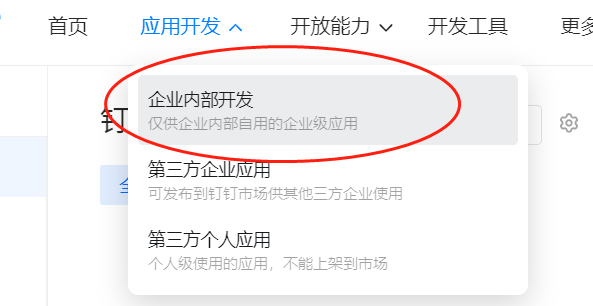
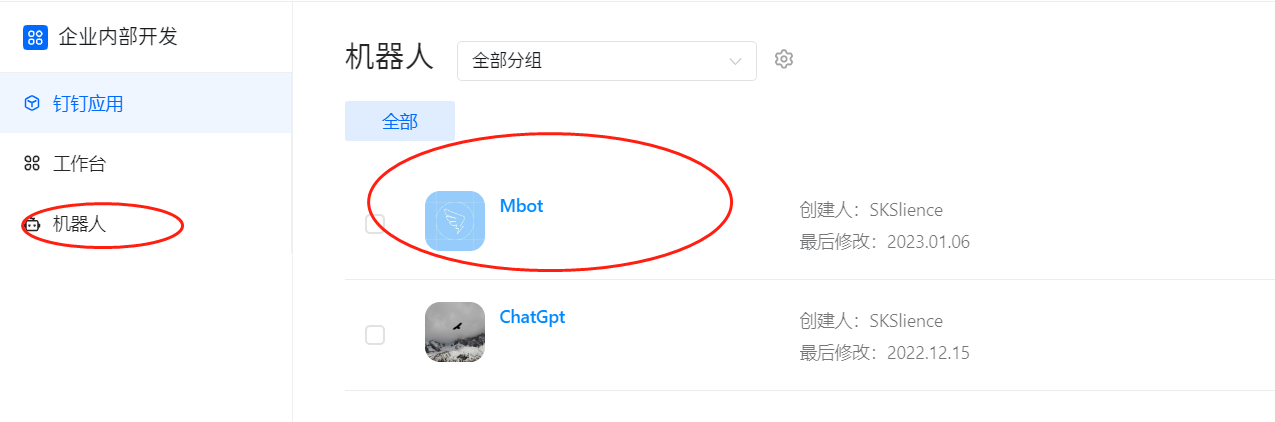 选择新建机器人,在开发管理中
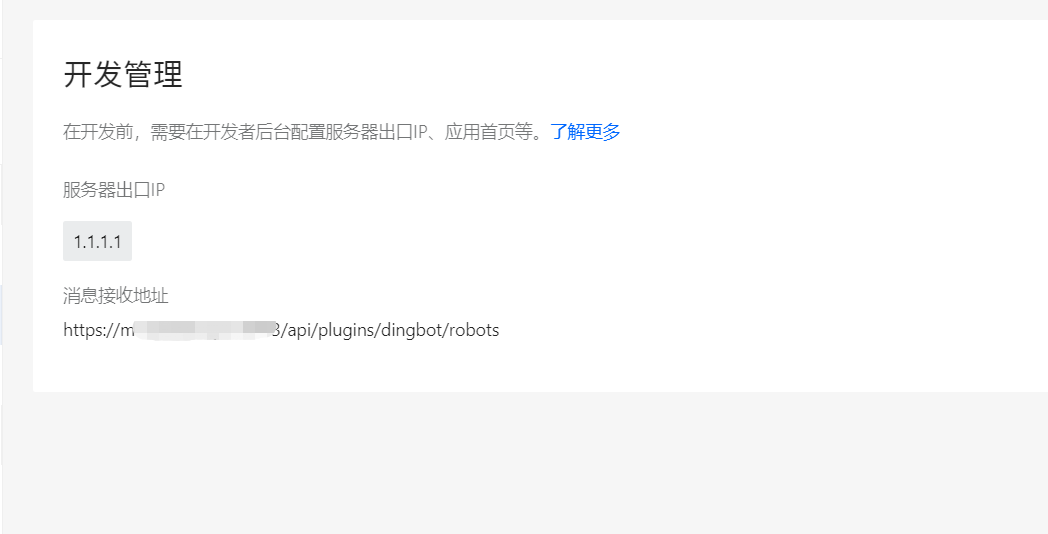 配置好消息接收地址,填写
https://xxxxx.com/api/plugins/dingbot/robots,注意替换自己的域名 然后选择左侧的管理与发布,点击发布机器人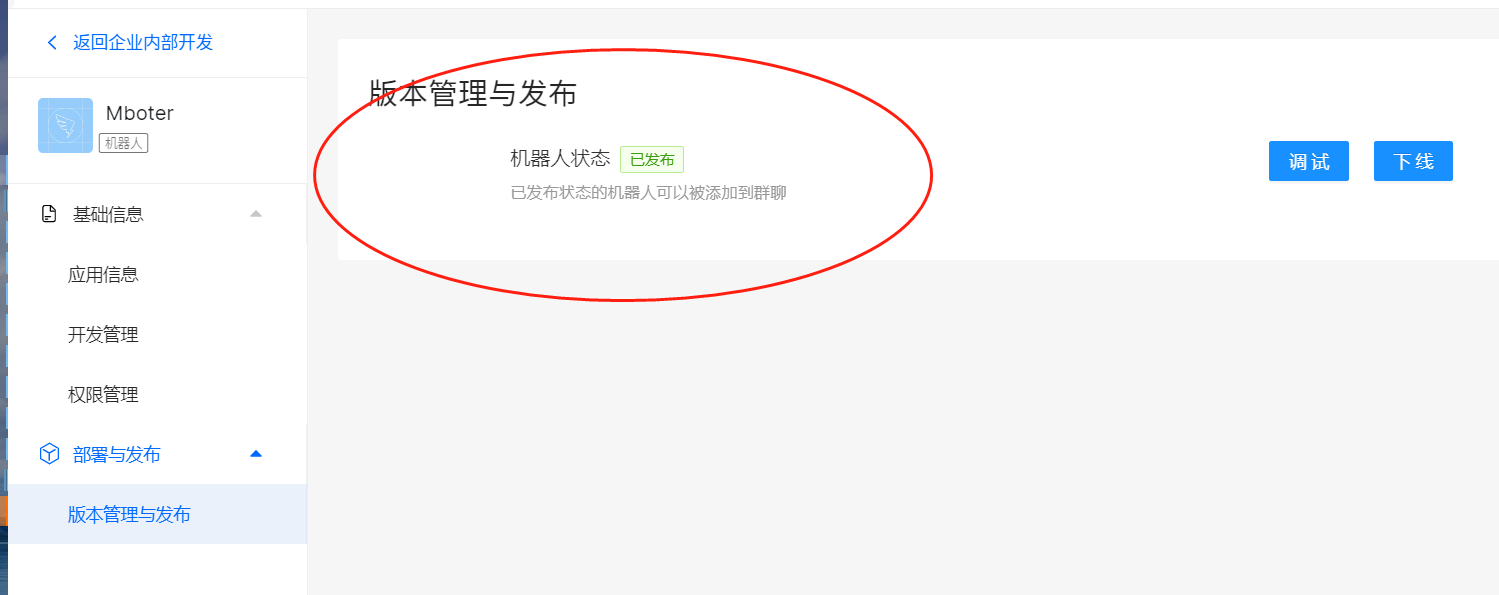 最后在MR里只需要配置open_api的key, 其他参数留白,其他参数填了就是自定义机器人了!!!!
最后的最后,在群聊里添加企业机器人吧,开启对话吧
最后在MR里只需要配置open_api的key, 其他参数留白,其他参数填了就是自定义机器人了!!!!
最后的最后,在群聊里添加企业机器人吧,开启对话吧
- 增加钉钉chatgpt 上下文关联,如要清空上下文关联,输入
#清除记忆 - 增加钉钉chatgpt 画图模式,要画图,请用
画+描述使用 - 目前上下文关联设置的1000字符,如有需要可以自己改代码- -,或者后续开放配置