Breve: servidor Flask para optimizar vídeos (ffmpeg) con variantes CPU/GPU y una versión integrada con Ray para paralelizar tareas.
Contenido
- Descripción
- Requisitos
- Instalación rápida
- Cómo ejecutar (servidores y Ray)
- Endpoints HTTP y uso
- Solución de problemas
- Docker (build / push / pull / uso) — ver DOCKER.md
Descripción
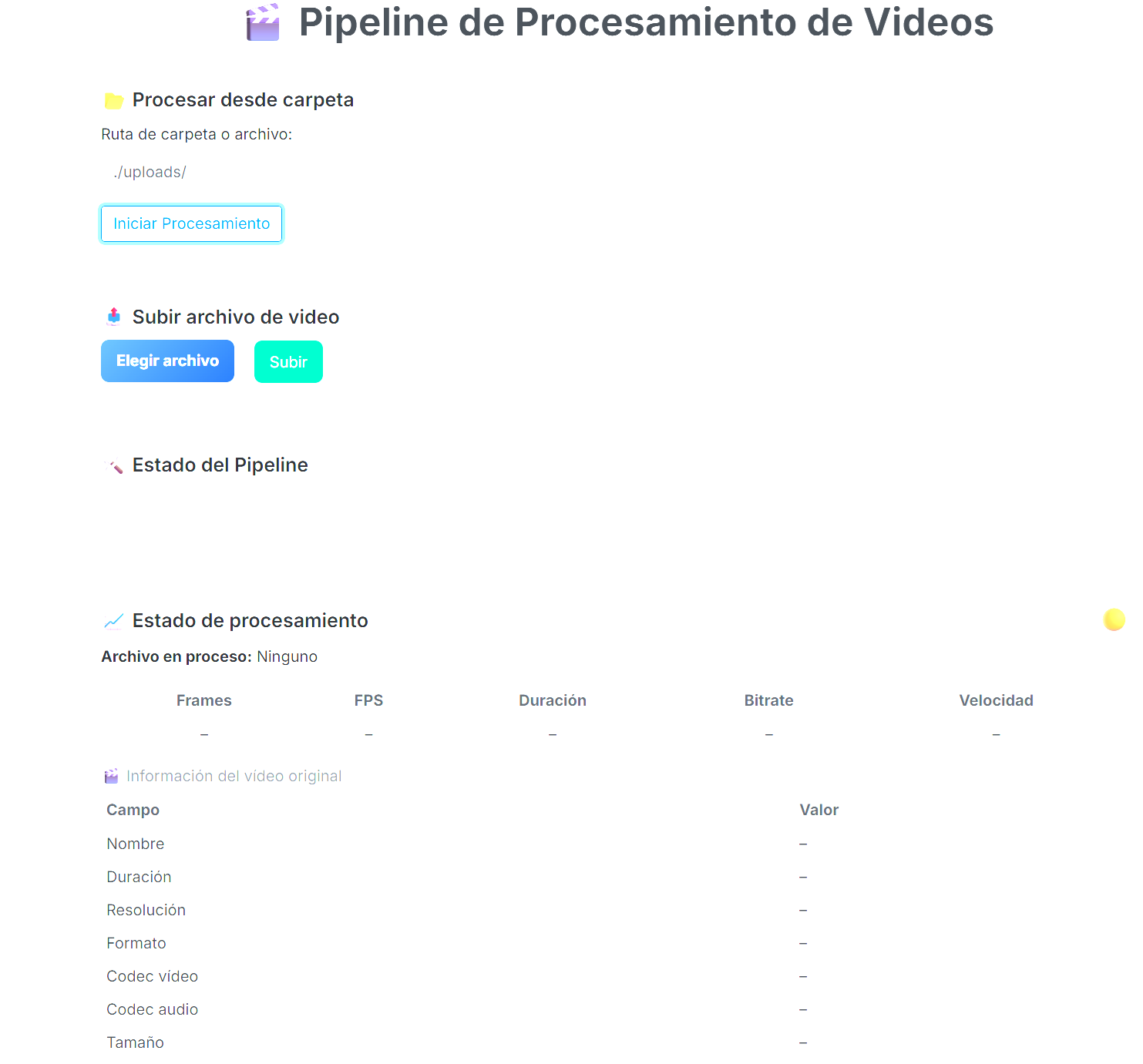
El proyecto expone una interfaz web (plantilla en templates/index.html) y endpoints API para encolar y procesar vídeos desde una carpeta o subida de archivo. Hay tres variantes principales:
server.py: pipeline simple (CPU, sin aceleración GPU).server-gpu.py: utiliza codificadores GPU (p. ej.h264_nvenc/h264_nvmpi).server-gpu-ray.py: misma lógica pero delega trabajo a Ray (actorStatusTrackery tareas remotas) para ejecución distribuida/asincrónica.
Requisitos
- Python 3.10+ recomendado
- ffmpeg y ffprobe en PATH
- Ray (si usa la versión
*-ray.py) - Dependencias listadas en
requirements.txt
Instalación rápida
- Crear y activar un virtualenv (ejemplo):
python -m venv venv
source venv/bin/activate- Instalar dependencias:
pip install -r requirements.txt- Asegurar
ffmpegyffprobeinstalados (apt, yum, o binarios).
Ray (opcional)
- Instalar Ray si usas
server-gpu-ray.py:
pip install "ray[default]==2.42.1"Uso: Ray (nodo head / worker)
- Iniciar nodo head (por ejemplo, en Jetson / máquina que hará de coordinador):
ray start --head --port=6379 --disable-usage-stats- Iniciar worker (PC) — hay un script de ejemplo
start_ray_pc.shen el repo. Para usarlo:
chmod +x start_ray_pc.sh
./start_ray_pc.sh
Nota: start_ray_pc.sh usa la dirección 192.168.0.105:6379 por defecto; edítalo si tu head está en otra IP.
Ejecutar el servidor Flask
- Versión simple (CPU):
python server.py- Versión GPU local:
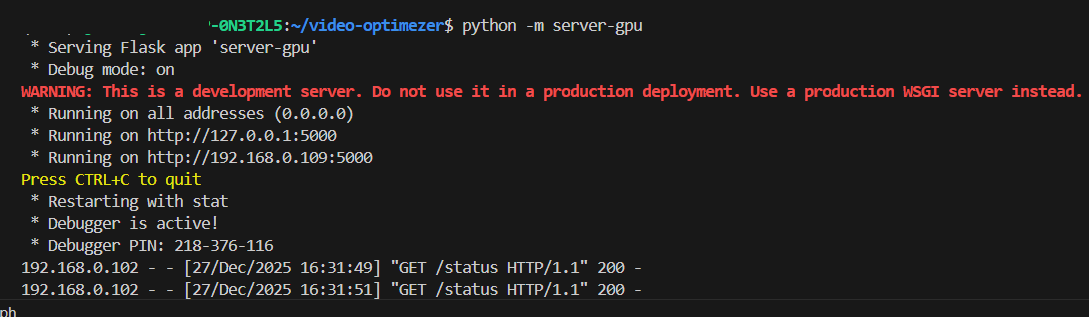
python server-gpu.py- Versión con Ray (recomendado para procesamiento paralelo/distribuido):
python server-gpu-ray.pyAPI / Endpoints
GET /— interfaz web (usatemplates/index.html).POST /process— JSON:{ "folder": "/ruta/a/carpeta" }para encolar carpeta o archivo.POST /process-file— multipart/form-data con campovideopara subir y procesar un solo archivo (implementado enserver-gpu-ray.py).GET /status— devuelve estado actual, progreso yvideo_info(enserver-gpu-ray.pydevuelve info extra conffprobe).
Carpetas importantes
uploads/— destino por defecto para archivos subidos.templates/— plantilla webindex.html.
Solución de problemas
- Si Ray no se conecta: verifica que la IP y puerto del
headsean accesibles desde los workers (firewall/puertos). - Comprobar estado del cluster en el head:
ray status- Para limpiar sesiones de Ray (si hay errores de sesión):
sudo rm -rf /tmp/ray
ray stop- Si
ffmpegfalla: prueba comandos manualmente y revisa queffprobedevuelva streams válidos.
Notas finales
- Ajusta parámetros de
ffmpeg(CRF, bitrate, preset) según calidad/velocidad deseada. - Revisa
server-gpu-ray.pypara entender el actorStatusTrackery cómo se parsea la salida deffmpegpara progreso en tiempo real.
Archivo con dependencias: requirements.txt
Se añadió un módulo mínimo para ejecutar la optimización sin levantar el servidor ni Ray.
- Archivo: optimize_video/main.py
- Requisitos:
ffmpegyffprobedisponibles enPATH(la herramienta invoca ambos).
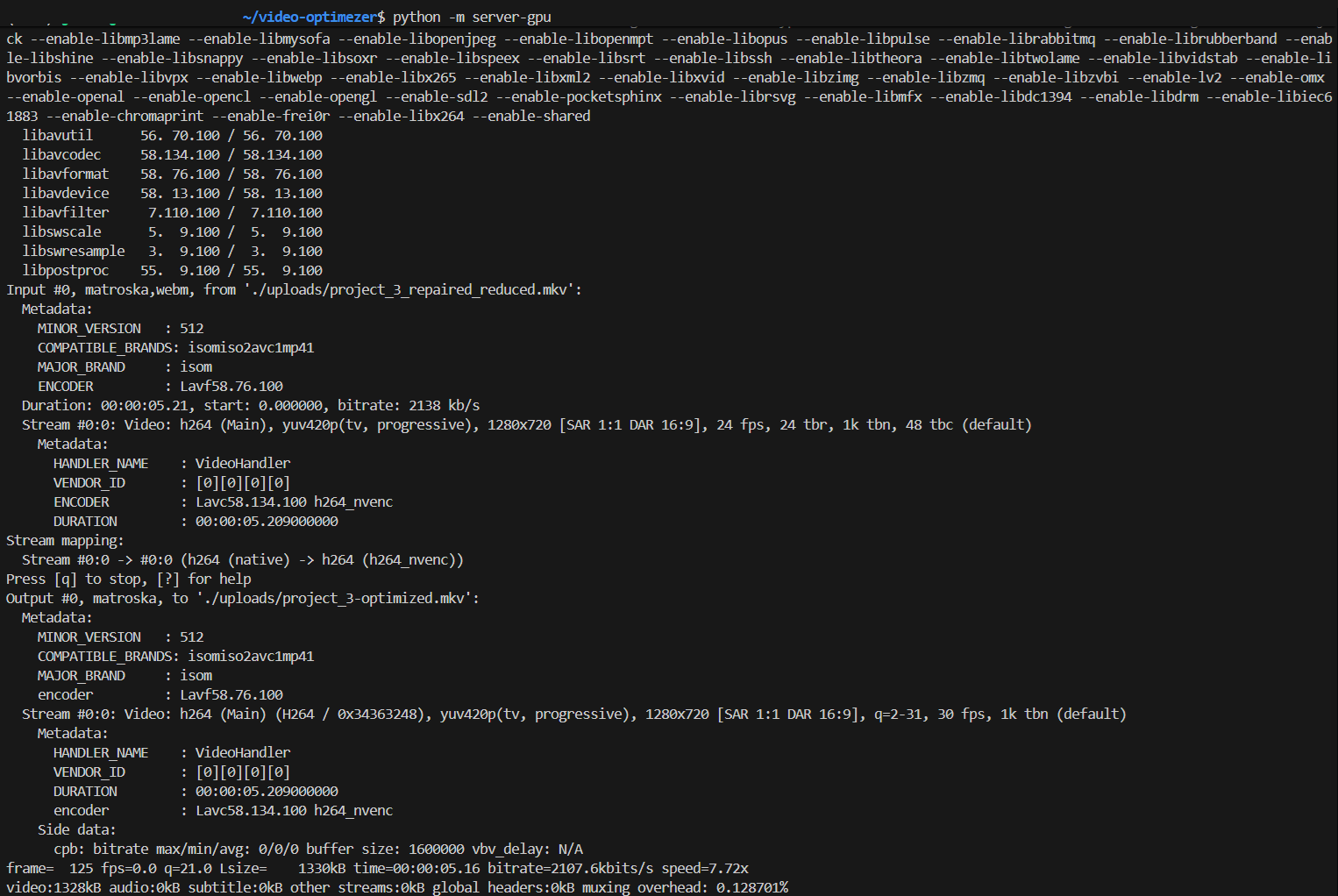
Comportamiento: replica exactamente el pipeline de server-gpu.py:
- Paso 1 — Reparar: copia los streams con
-c copy->*_repaired.mkv. - Paso 2 — Reducir: recodifica con
h264_nvenc,-b:v 2M, escala1280x720->*_reduced.mkv. - Paso 3 — Optimizar para streaming:
-cq 27 -b:v 800k -r 30 -movflags faststart->*-optimized.mkv(usa-gpu 0). - Paso 4 — Validar duración con
ffprobe; si la diferencia es > 2s falla. - Paso 5 — Si todo correcto, elimina el original y los intermedios.
Uso:
python -m optimize_video -i /ruta/al/video.mp4 -o /ruta/salida-i/--input: fichero de entrada (.mp4,.mkv,.avi,.mov,.flv,.wmv).-o/--output: carpeta donde se crean los intermedios y el resultado final.
Salida: el fichero final se guarda como <basename>-optimized.mkv dentro de la carpeta -o.
Códigos de salida:
0— éxito1— error en el procesamiento2— fichero de entrada no encontrado o extensión inválida
Ayuda:
python -m optimize_video -hAdvertencias:
- El proceso está pensado para máquinas con NVENC disponible; si
ffmpegno soportah264_nvenclos pasos fallarán. - El script borra el fichero original al finalizar correctamente: haz una copia si la necesitas.
A continuación hay ejemplos prácticos usando el módulo CLI (optimize_video/main.py).
- Optimización básica (usa valores por defecto):
python -m optimize_video -i /ruta/a/video.mp4 -o /ruta/salida- Ajustar CQ (NVENC) y bitrate de optimización:
python -m optimize_video -i input.mkv -o outdir --cq 24 --opt-bitrate 1200k- Cambiar bitrate en el paso de reducción y el CRF (si se usara libx264):
python -m optimize_video -i input.mov -o outdir --reduce-bitrate 3M --crf 20- Seleccionar GPU diferente (p. ej. GPU 1):
python -m optimize_video -i input.mp4 -o outdir --gpu 1Este archivo resume los pasos mínimos para instalar, ejecutar y usar el servicio de optimización de vídeo incluido en este repositorio.
- Requisitos
- Python 3.10+
ffmpegyffprobedisponibles enPATH- (Opcional) Ray si usas la variante
server-gpu-ray.py
- Preparación rápida
git clone <repo>    # si aplica
cd video-optimezer
python -m venv venv
source venv/bin/activate
pip install -r requirements.txt
Instalar Ray (opcional):
pip install "ray[default]==2.42.1"- API - ejemplos prácticos
- Encolar carpeta para procesar (JSON):
curl -X POST http://localhost:5000/process \
  -H 'Content-Type: application/json' \
-d '{"folder": "/ruta/a/carpeta_con_videos"}'- Subir y procesar un solo archivo (multipart/form-data):
curl -X POST http://localhost:5000/process-file \
-F "video=@/ruta/al/video.mp4"- Consultar estado y progreso:
curl http://localhost:5000/status- Directorios relevantes
uploads/— donde se guardan las subidas cuando se usa/process-file.templates/— contieneindex.html, la UI simple.
- Parámetros útiles y ajustes
- Si ajustas calidad/velocidad: modifica
crf,-b:v,-preseto-cqen los scripts (server*.py). - Para usar codificadores específicos en Jetson/PC revise
get_gpu_encoder()enserver-gpu-ray.py.
- Troubleshooting rápido
- Asegúrate de que
ffmpeg/ffprobeestén accesibles:ffprobe -versiondebe devolver algo. - Si Ray no conecta: comprobar IP/puerto y firewalls, usar
ray statusen el head. - Si ves errores de sesión Ray, limpiar
/tmp/rayyray stopen los nodos.
- Despliegue sugerido (opciones)
- Systemd: crear un servicio que active el
venvy lancepython server-gpu-ray.py. - Docker: crear una imagen con
ffmpegy Python; exportar puertos y montaruploads/.
- Recursos y próximos pasos
- Ver README.md para una visión general del proyecto.
- Si quieres, puedo generar ejemplos de
systemdunit file o unDockerfile.
python -m venv venv
source venv/bin/activate
venv\Scripts\activate
pip install -r requirements.txt
python -m optimize_video -i inputs/el_cantico_final.mp4 -o ./outputs python -m optimize_video -i inputs/Projetc_2.mp4 -o ./outputs
python -m optimize_video -i inputs/el_cantico_final.mp4 -o outputs --backend gstreamer
python -m server
python -m server-gpu
python -m server-gpu-ray
python -m server-gpu-jetson
Por defecto en: http://localhost:5000
docker build -t video-optimezer:latest .
docker build --no-cache -f Dockerfile.cuda -t video-optimezer:cuda .
docker build -f Dockerfile.jetson -t video-optimizer:jetson .
docker run --rm -it -v "$PWD/inputs":/app/inputs -v "$PWD/outputs":/app/outputs video-optimezer:latest -h
docker run --rm -it -v "$PWD/inputs":/app/inputs -v "$PWD/outputs":/app/outputs video-optimezer:latest -i /app/inputs/el_cantico_final.mp4 -o /app/outputs
docker run --rm -it --gpus all -v "$PWD/inputs":/app/inputs -v "$PWD/outputs":/app/outputs video-optimezer:cuda -i /app/inputs/el_cantico_final.mp4 -o /app/outputs
docker tag video-optimezer:latest felixmurcia/video-optimezer:latest docker tag video-optimizer:jetson felixmurcia/video-optimizer:jetson docker tag video-optimizer:latest felixmurcia/video-optimizer:cuda
docker push felixmurcia/video-optimezer:latest docker push felixmurcia/video-optimizer:jetson docker push felixmurcia/video-optimizer:cuda
docker pull felixmurcia/video-optimizer:cuda docker pull felixmurcia/video-optimizer:jetson
gst-launch-1.0 filesrc location=input.mp4 ! qtdemux ! h264parse ! nvv4l2h264enc ! qtmux ! filesink location=output.mp4
./run-jetson.sh ./inputs/el_cantico_final.mp4 ./outputs
optimize_video.py # CLI principal server.py # Servidor básico server-gpu.py # Servidor con GPU server-gpu-ray.py # Servidor distribuido server-gpu-jetson.py # Servidor Jetson (GStreamer) requirements.txt # Dependencias Python Dockerfile # Imagen base Dockerfile.cuda # Imagen CUDA Dockerfile.jetson # Imagen Jetson run-jetson.sh # Script para Jetson run_video_optimizer.bat # Script Windows
-i, --input Archivo de video entrada (requerido) -o, --output Directorio salida (requerido) --backend Motor: auto/ffmpeg/gstreamer --reduce-bitrate Bitrate reducción (ej: 2M) --opt-bitrate Bitrate optimización (ej: 800k) --server Ejecutar servidor web
auto - Automático (GStreamer en Jetson, FFmpeg en otros) ffmpeg - FFmpeg puro (CPU) gstreamer - GStreamer (HW decode + SW encode)
server : Puerto 5000
server-gpu : Puerto 5000
server-gpu-ray : Puerto 5000
server-gpu-jetson : Puerto 5001
python -m optimize_video -i inputs/video.mp4 -o outputs/ --reduce-bitrate 2M --opt-bitrate 800k
docker run --rm -d
-v /data/inputs:/app/inputs
-v /data/outputs:/app/outputs
-p 5000:5000
video-optimizer:latest
--server server-gpu
./run-jetson.sh ./inputs/mi_video.mp4 ./outputs
run_video_optimizer.bat el_cantico_final.mp4 C:\Users\usuario\outputs
Notas:
--cqcontrola la calidad para NVENC en el paso de optimización (valor más bajo = mejor calidad).--reduce-bitratey--opt-bitrateaceptan valores tipo800k,2M,3M, etc.- El parámetro
--crfestá disponible para escenarios donde se uselibx264como alternativa; si suffmpegno soportah264_nvencel pipeline puede fallar según la configuración del sistema.