
Para intusiastas da tecnologia (como programadores) um nom sistema que agrade e, ao mesmo tempo, seja útil e eficaz, acaba sendo um recurso essencial para aesse publico.
O Arch Linux é uma boa solução a o sistema da Microsoft, trazendo controle total e personalização extrema.
Mas, para o encarar, você deve entender algumas coisas sobre este sistema.
Antes de instalar o Arch Linux, é importante entender alguns pontos sobre a distribuição.
Não há uma única forma correta de instalar ou utilizar o Arch Linux. Ele é uma distribuição altamente personalizável, permitindo que cada usuário monte seu sistema de acordo com suas necessidades.
Você pode utilizá-lo para:
- 💻 Uso doméstico
- 👨💻 Desenvolvimento de software
- 🎮 Jogos
- 🖥️ Computadores antigos
- ⚡ Sistemas minimalistas
- 🖧 Servidores
- 🔒 Segurança e estudos
Cada instalação pode possuir pacotes, serviços e interfaces gráficas completamente diferentes.
Após a instalação, o Arch Linux inicia apenas em modo terminal. Caso deseje uma interface gráfica, será necessário instalar uma por conta própria.
Abaixo estão algumas das interfaces gráficas e gerenciadores de janelas mais populares.
| Interface | Popularidade | Indicação de uso |
|---|---|---|
| GNOME | Muito popular entre empresas, desenvolvedores e usuários do Ubuntu/Fedora | Interface moderna, limpa e focada em produtividade. |
| KDE Plasma | Muito popular entre usuários vindos do Windows | Interface altamente personalizável, moderna e rica em recursos. |
| XFCE | Muito utilizada em computadores antigos | Interface leve, simples e extremamente estável. |
| Cinnamon | Muito popular entre usuários do Linux Mint | Interface tradicional semelhante ao Windows. |
| MATE | Popular entre usuários que preferem o GNOME clássico | Interface leve, tradicional e estável. |
| LXQt | Muito utilizada em computadores com poucos recursos | Interface extremamente leve e rápida. |
| LXDE | Popular em computadores muito antigos | Interface simples e com consumo mínimo de recursos. |
| Budgie | Popular entre usuários que buscam um visual moderno | Interface elegante e fácil de utilizar. |
| Deepin Desktop (DDE) | Popular entre usuários que gostam de um visual refinado | Interface bonita, inspirada no macOS e intuitiva. |
| Hyprland | Muito popular entre entusiastas do Wayland | Compositor moderno, com animações e alta personalização. |
| Sway | Popular entre usuários avançados | Compositor Wayland baseado no i3, focado em produtividade. |
| i3 | Muito utilizado por programadores | Gerenciador de janelas em mosaico controlado por teclado. |
| Openbox | Popular entre usuários minimalistas | Gerenciador de janelas extremamente leve e configurável. |
| IceWM | Utilizado em computadores muito antigos | Interface clássica e de baixíssimo consumo. |
| Enlightenment | Popular entre quem busca leveza com efeitos visuais | Interface rápida, bonita e altamente personalizável. |
💡 Dica: Caso seja seu primeiro contato com o Arch Linux, recomenda-se utilizar GNOME, KDE Plasma, XFCE ou Cinnamon, pois oferecem uma experiência mais amigável para iniciantes, além se serem relativamente leve.
Diferente da maioria das distribuições Linux, o Arch Lumix não possui um instalador gráfico tradicional. Em vez disso, a instalação é realizada principalmente pelo terminal, permitindo que o usuário tenha controle total sobre o sistema.
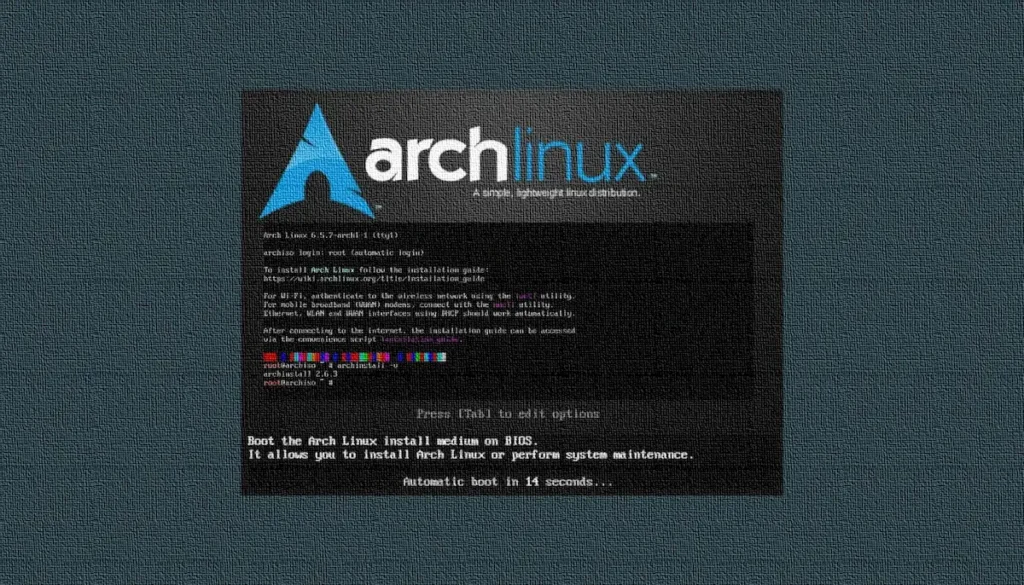
Tela do instalador Arch Linux.
Durante o processo, você escolherá quais componentes serão instalados, como:
- Kernel do Linux;
- Ambiente gráfico (caso deseje);
- Gerenciador de inicialização (Bootloader);
- Drivers de vídeo;
- Serviços do sistema;
- Programas essenciais.
Isso faz com que cada instalação seja única, contendo apenas o que o usuário realmente precisa.
💡 Dica: Embora possa parecer mais difícil no início, esse método resulta em um sistema mais leve, organizado e totalmente personalizado para o seu uso.
Para instalar o Arch Linux, temos várias formas. Uma delas é pelo archinstall
O archinstall é o instalador oficial do Arch Linux. Ele oferece uma instalação guiada pelo terminal, tornando o processo muito mais simples do que a instalação totalmente manual.
⚠️ Atenção: A instalação apagará os dados do disco selecionado. Faça um backup antes de continuar.
Inicialize o computador utilizando o pendrive do Arch Linux.
Quando o sistema terminar de carregar, você verá um terminal semelhante a este:
root@archiso ~ #Na maioria dos casos, a conexão é automática.
Verifique com:
ping archlinux.orgExecute:
iwctlDentro do iwctl:
device list
station wlan0 scan
station wlan0 get-networks
station wlan0 connect "NomeDaRede"
Digite a senha da rede quando solicitado.
Depois saia:
exitTeste:
ping archlinux.orgtimedatectl set-ntp trueExecute:
archinstallO instalador abrirá um menu interativo.
Preencha as opções conforme desejar.
Escolha o idioma da instalação.
Selecione os mirrors mais próximos do seu país.
Escolha o disco onde o Arch Linux será instalado.
Atenção: O disco será formatado.
Recomendado:
- Btrfs (mais moderno)
- Ext4 (mais simples e compatível)
Recomendado:
- GRUB (compatibilidade)
- systemd-boot (UEFI)
Você pode:
- Criar uma partição Swap;
- Criar um Swapfile;
- Não utilizar Swap.
Defina o nome do computador.
Exemplo:
archlumix
Crie seu usuário.
Defina:
- Nome
- Senha
- Permissão de administrador (sudo)
Defina uma senha para o usuário root.
Escolha o tipo de instalação.
Exemplo:
- Desktop
- Minimal
- Server
Caso escolha Desktop, selecione um ambiente gráfico.
Algumas opções:
- GNOME
- KDE Plasma
- XFCE
- Cinnamon
- MATE
- LXQt
Selecione o driver correspondente ao seu hardware.
Exemplos:
- Intel
- AMD
- NVIDIA
- VMware
- VirtualBox
Recomendado:
- Linux (padrão)
- Linux LTS (mais estável)
Recomendado:
PipeWire
Recomendado:
NetworkManager
Opcionalmente, instale programas extras.
Exemplos:
- git
- vim
- firefox
- htop
- wget
- curl
- unzip
Antes de instalar, confira todas as opções.
Se estiver tudo correto, selecione:
Install
A instalação poderá levar alguns minutos.
Quando o processo terminar:
Remova o pendrive.
Reinicie:
rebootFaça login utilizando o usuário criado durante a instalação.
É recomendado:
-
Atualizar o sistema:
sudo pacman -Syu
-
Instalar o AUR Helper (
yay); -
Configurar o firewall;
-
Instalar codecs multimídia;
-
Instalar fontes adicionais;
-
Configurar backups;
-
Personalizar o ambiente gráfico.
🎉 Parabéns! Seu Arch Linux foi instalado com sucesso utilizando o archinstall e está pronto para ser configurado conforme suas necessidades.
Para que o Arch Linux funcione corretamente após a instalação, alguns serviços e componentes devem estar instalados e habilitados.
⚠️ Observação: Alguns desses itens já podem ter sido instalados automaticamente peloarchinstall, dependendo das opções escolhidas.
Antes de qualquer configuração, atualize todos os pacotes.
sudo pacman -SyuResponsável pela conexão com a internet.
sudo systemctl enable --now NetworkManagersudo pacman -S intel-ucodesudo pacman -S amd-ucodeEscolha o driver correspondente ao seu hardware.
sudo pacman -S mesa vulkan-intelsudo pacman -S mesa vulkan-radeonsudo pacman -S nvidia nvidia-utilssudo pacman -S noto-fonts noto-fonts-emoji ttf-dejavuCaso seu computador possua Bluetooth:
sudo systemctl enable --now bluetoothO recomendado é utilizar o PipeWire, que normalmente já é instalado pelo archinstall.
Após instalar ou alterar componentes importantes:
rebootBaixe a ferramenta Linux Toys para baixar outras configurações adicionais, como aplicativos, IDE's, etc…

✅ Pronto! Com esses componentes instalados e habilitados, o Arch Linux estará preparado para funcionar corretamente e você poderá prosseguir com a personalização e instalação dos seus programas.
❗️ Atenção Este repositório abrange apenas um pouco do assunto. Caso queira saber mais sobre, é recomendável pesquisar em outras plataformas/repositórios para saber mais.